3ヶ月で始めるオンライン講座の作り方
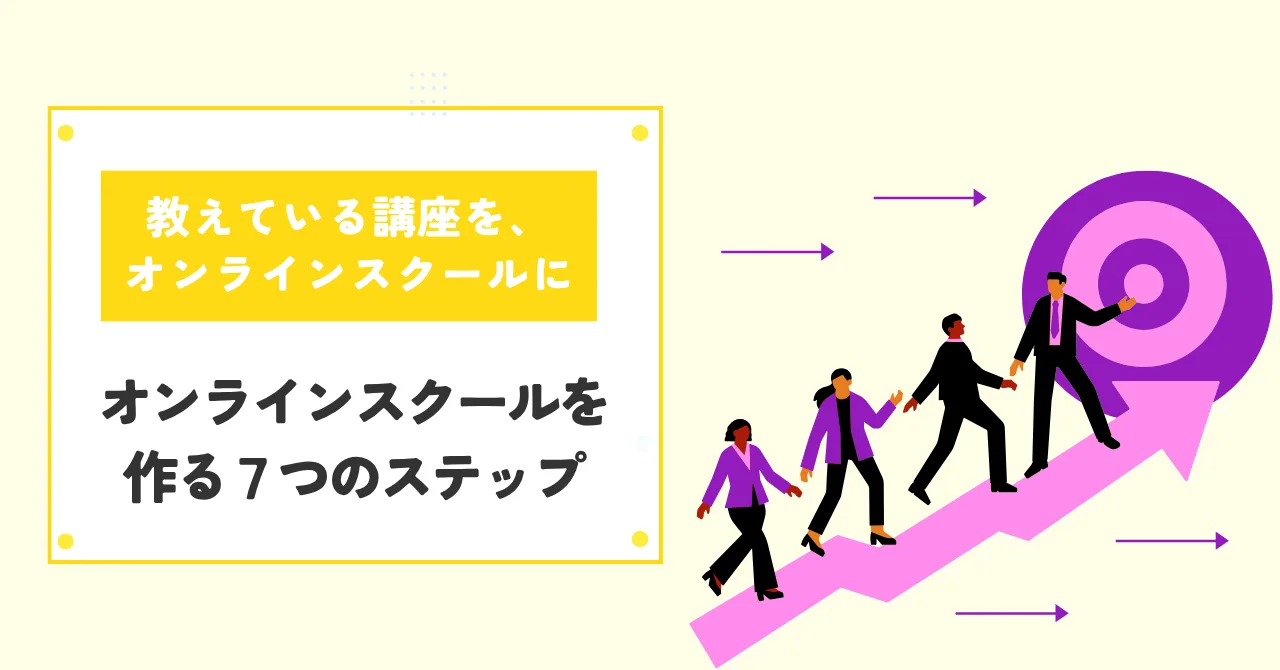
オンライン講座は、3ヶ月をひとつの目安に作れます。いま教えている内容を生かし、最初に必要な教材を絞って作ることが前提です。1ヶ月目に「誰に何を教えるか」とカリキュラムを決め、2ヶ月目に動画と教材を準備し、3ヶ月目に受講生が学ぶ場所・料金・申込の流れを整えて開講します。
この記事では、オンライン講座・オンラインスクールの作り方を7つのステップで解説します。作る方法4つの違いと費用、実際にオンライン化した3つの事例まで、すでに教室や講座を運営している方向けにまとめました。
この記事のポイント
- オンライン講座づくりは、新しく作るより「いま教えていることを整理する」ところから始まる
- 手順は7つ。動画の撮影やシステム選びより先に、オンライン講座のゴールとカリキュラムを決める
- 3ヶ月の目安は、1ヶ月目=企画、2ヶ月目=動画・教材、3ヶ月目=学ぶ場所・料金・テスト受講
- 作る方法は4つ。始めやすさだけでなく、受講生の管理や開講後の手間まで比べて選ぶ
- 全部をオンラインにしなくていい。知識は動画、実技は対面という組み合わせもできる
1. オンライン講座とは?オンラインスクール・オンラインレッスンとの違い
オンライン講座とは、インターネットを通じて受講する講座です。動画・テキスト・ライブ配信などを使い、場所を問わず学べます。
そのオンライン講座を、受講生が決まった順番で続けて学べるように「学ぶ場所」と「学び続ける流れ」まで整えたものが、オンラインスクールです。Zoomで1回だけ授業を行うなら、オンラインレッスンにあたります。
オンライン講座・オンラインレッスン・オンラインスクールの違い
これらの言葉に決まった定義はありません。この記事では、次のように使い分けます。
| 項目 | オンライン講座 | オンラインレッスン | オンラインスクール |
|---|---|---|---|
| 目的 | 特定のテーマを学ぶ | 先生からその場で学ぶ | 続けて体系的に学ぶ |
| 形式 | 動画・テキスト・ライブなど | ライブ中心 | 動画・テキスト・ライブなどを組み合わせる |
| 受講期間・続き方 | テーマごとに区切られる | 決めた日時に受講 | カリキュラムに沿って続ける |
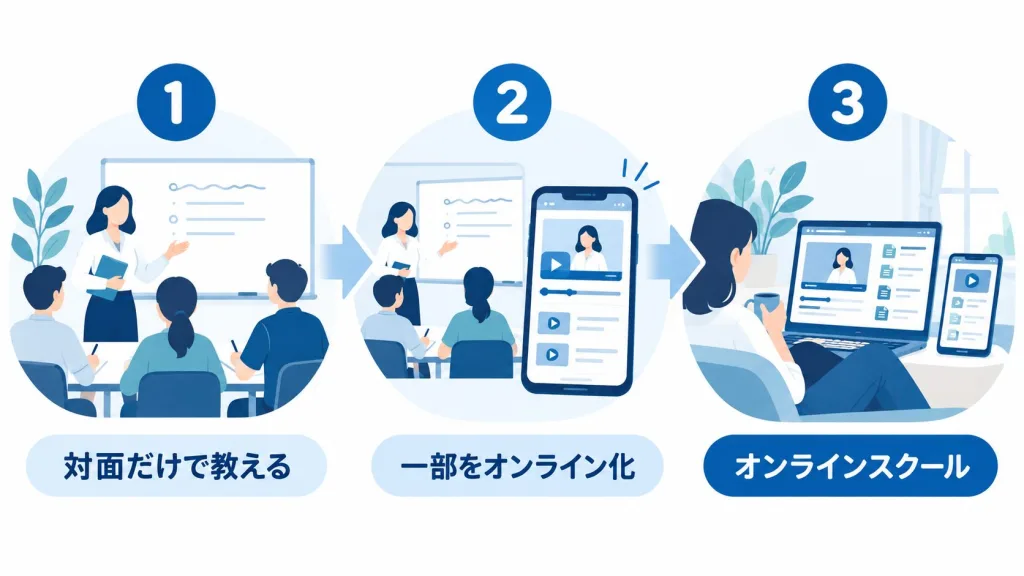
大切なのは、全部をオンラインにすることがオンライン化ではないということです。知識を学ぶ部分だけを動画にして、実技や個別指導は対面で残す方法もあります。
オンライン講座のいちばんの価値は「育てられること」
対面の授業には、その場で直接伝えられる強みがあります。ただ、どんなにいい説明ができても、その説明はその日その場で終わり、次の回はまた一から話すことになります。
オンライン講座の教材は違います。一度作った動画や資料は、何度でも受講生に届きます。そして、分かりにくかったところを直せば、直した教材が、次の受講生全員に届きます。
事例3で紹介するベジコラボokinawaの代表は、受講生の声を聞きながら内容を差し替えていく考え方について、「内容が進化し続ければ、1年前に受けた方も『また新しくなってる、もう一度受けてみようかな』と思ってくれる」と話しています。
この記事の7つのステップも、最初から完璧に作るためではなく、まず形にして、受講生と一緒に育てていくための順番になっています。
オンライン講座が向いている人
教室、個人レッスン、講座やセミナー、企業研修など、すでに何かを人に教えている人です。教えている内容があれば、その一部をオンライン向けに整理するところから始められます。
まだ「誰に何を教えるか」が決まっていない場合は、システムを選ぶ前に、テーマと受講後のゴールを整理しましょう。オンラインコースの作り方を考えるときも、まず「何を学んでもらうのか」を決めるのが基本です。
2. オンライン講座・オンラインスクールの作り方|7つのステップ
オンライン講座・オンラインスクールの作り方は、「教える内容を決める→カリキュラムを作る→受講スタイルを決める→教材を作る→学ぶ場所を用意する→料金と流れを決める→テスト受講して開講する」の7ステップです。
先にシステムを決めて動画を撮り始めると、あとからカリキュラムを組んだときに内容が合わず、撮り直しになることがあります。まず全体像を確認しましょう。
- 誰に・何を教えるか決める
- カリキュラムを作る
- 受講スタイルを決める
- 教材・動画を準備する
- 受講生が学ぶ場所を用意する
- 料金と、申込から修了までの流れを決める
- テスト受講して、最初の受講生を迎える
手順1|誰に・何を教えるか決める
まずは、いま教えている内容を整理し、オンラインでも学べる部分を見つけましょう。新しい講座をゼロから考える必要はありません。
いまの講座を3つに分ける
| 分類 | 考え方 | 例 |
|---|---|---|
| オンラインにする | 動画や資料で学べる | 基礎知識、考え方、手順 |
| 対面で残す | 直接見てもらう価値が高い | 実技、個別指導 |
| 組み合わせる | 知識はオンライン、実践は対面 | 予習→対面で実践 |
講座のゴールを1文で書く
「この講座を修了した受講生が、○○できるようになる」と、受講後にできるようになることを書きます。
| よくある書き方 | ゴールが伝わる書き方 |
|---|---|
| ヨガを教えます | ヨガを始めて半年の人が、自宅で毎朝20分の練習を一人で続けられるようになる |
| 料理の基本を教えます | 料理が苦手な人が、平日の夕食を30分で3品作れるようになる |
この1文が、オンライン講座のカリキュラムや教材を作るときの基準になります。
手順2|カリキュラムを作る
オンライン講座のカリキュラムは、受講生が基礎から順に理解し、実践できる順番で並べます。迷ったら、次の5段階で組み立てると整理しやすくなります。
| 段階 | 目的 | 内容の例 |
|---|---|---|
| ① 導入 | 何ができるようになるかを伝える | オンライン講座の全体像、受講後のゴール |
| ② 基礎 | 土台になる知識を学ぶ | 用語、基本の考え方 |
| ③ 実践 | 実際にやってみる | 手順の実演、課題 |
| ④ つまずき対策 | よくある間違いを知る | 失敗例、直し方 |
| ⑤ 次の一歩 | 応用と次の学びにつなげる | 応用編、次の講座の案内 |
大切なのは、動画の本数を増やすことではありません。「この動画を見たあと、受講生は何ができるようになるのか」を1つずつ確認してください。
手順3|受講スタイルを決める
オンライン授業の作り方を考えるときは、録画・ライブ・その組み合わせのどれで学んでもらうかを先に決めます。
| 受講スタイル | 特徴 | 向いている内容 |
|---|---|---|
| 録画 | 好きな時間に学べる | 基礎知識、手順、解説 |
| ライブ | 決まった時間に先生と学ぶ | 質問、実践、交流 |
| 組み合わせ | 録画とライブを使い分ける | 知識+実践、予習+指導 |
オンライン講座で迷ったら、録画を基本にして、必要な場面だけライブや個別フォローを組み合わせる方法もあります。課題を出すか、先生が確認するかによっても、必要な運営方法が変わります。
手順4|教材・動画を準備する
オンライン講座の教材と動画は、最初からすべて完成させる必要はありません。まずは、講座の中心となる動画を数本作りましょう。
最初にそろえる機材
- スマホ(撮影用)
- 三脚
- 外付けのマイク
- 照明(明るい窓際でも代わりになります)
スマホだけでも動画は撮れますが、声が聞き取りにくいと学びにくくなるため、音声も確認しましょう。
見返しやすい動画にするコツ
オンライン講座の動画は、1本につき1つのテーマに絞ります。「この動画では○○を理解する」という単位にすると、受講生も見返しやすくなります。PDFやワークシートも組み合わせると、見るだけで終わらない教材になります。
手順5|受講生が学ぶ場所を用意する
オンライン講座の教材ができたら、受講生がログインして学ぶ場所を用意します。
動画のURLをLINEやメールで一人ずつ送る形だと、受講生が増えるにつれて「前に送ってもらった動画のURL、どこでしたっけ?」という連絡が届くようになります。学ぶ場所が1か所にまとまっていれば、受講生はログインするだけで、次に見る動画にたどり着けます。
会員サイトの作り方を考えるときは、「動画を置けるか」だけでなく、受講生が迷わず学べるかまで確認することが大切です。作る方法は、このあとの「4. オンライン講座を作る方法は4つ」で比べます。
手順6|料金と、申込から修了までの流れを決める
オンライン講座の料金は、買い切り・月額・コース型の3つを基本に考えると整理しやすくなります。
| 料金の形 | 受講の考え方 | 向いている講座 |
|---|---|---|
| 買い切り | 一度購入して学ぶ | 完結型の講座 |
| 月額 | 続けて利用する | 教材を継続して届けるスクール |
| コース型 | 期間を決めて受講する | カリキュラムに沿って進む講座 |
たとえば、3ヶ月のコースだけを売っていると、コースが終わるたびに次の受講生を集め直すことになります。修了した人が月額で学び続けられる場を用意しておけば、教えた関係をそのまま続けられます。
申込から修了までの流れを書き出す
申込 → 支払いの案内・確認 → 入会の案内 → 受講 → 修了
この流れを書き出すと、オンライン講座の受講生にどのタイミングで何を案内すればよいかが分かります。キャンセルや返金の条件なども、事前に整理しておきましょう。
「受講生の迎え入れ」から始めるオンラインスクールの正しい手順
手順7|テスト受講して、最初の受講生を迎える
いきなり本番で公開するのではなく、まずはモニターに受講してもらい、教材や操作で分かりにくい点を確認しましょう。
最初の受講生はどこから集める?
最初は、いまの生徒や過去の受講生、体験会に来てくれたお客様に声をかけるのが近道です。すでにあなたを知っているので、感想も率直に伝えてくれます。その声で教材を直してから、SNSやブログ、検索から知ってくれた人に広げていきましょう。
公開前チェックリスト
- □ 誰向けのオンライン講座か分かる
- □ 講座のゴールがはっきりしている
- □ カリキュラムの順番が分かりやすい
- □ 動画が問題なく再生できる
- □ 動画の音声が聞き取りやすい
- □ PDFなどの教材を開ける
- □ スマホでも受講しやすい
- □ 申込後に何をすればよいか分かる
- □ ログイン方法を受講生に案内できる
- □ 料金と受講期間が分かる
- □ 問い合わせ先が分かる
- □ 実際の受講生にテストしてもらった
では、この7つの手順を実際のカレンダーに落とすと、どのくらいの期間になるのでしょうか。
3. オンラインスクール開業までの3ヶ月スケジュール
オンライン講座・オンラインスクールの立ち上げは、1ヶ月目に企画、2ヶ月目に動画と教材、3ヶ月目に学ぶ場所と運営の準備を行う3ヶ月計画が基本です。たとえば1月に準備を始めれば、4月の開講を目指せます。
| 期間 | やること | 対応する手順 |
|---|---|---|
| 1週目 | 誰に何を教えるかを整理する | 手順1 |
| 2週目 | オンラインにする内容を決める | 手順1 |
| 3週目 | カリキュラムを作る | 手順2 |
| 4週目 | カリキュラムを見直す | 手順2 |
| 5週目 | 受講スタイルを決める | 手順3 |
| 6週目 | 撮影の準備と、最初の動画・教材を作る | 手順4 |
| 7週目 | 主要な動画・教材を作る | 手順4 |
| 8週目 | 教材を確認・修正する | 手順4 |
| 9週目 | 学ぶ場所を用意する | 手順5 |
| 10週目 | 料金・申込・受講の流れを決める | 手順6 |
| 11週目 | モニター受講と修正 | 手順7 |
| 12週目 | 公開準備・開講 | 手順7 |
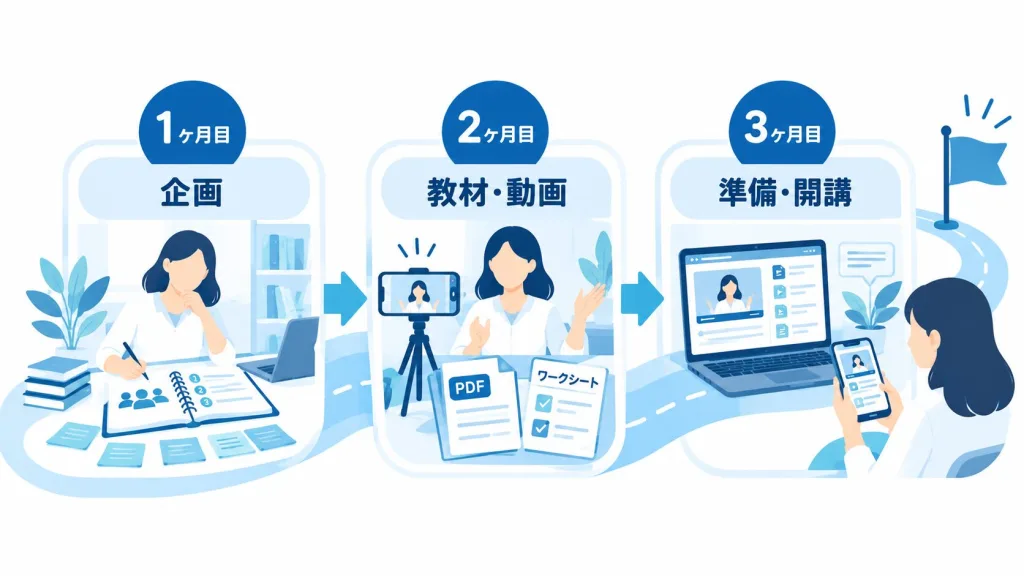
動画を数本撮って公開するだけなら、もっと短い期間でもできます。3ヶ月としているのは、いまの教室やレッスンを続けながら、受講の流れやテスト受講まで整える場合です。最初に開講日を決め、そこから逆算して計画を立てましょう。
計画の中で、多くの先生が迷うのが9週目の「学ぶ場所を用意する」です。次の章で、作る方法を4つに分けて比べます。
4. オンライン講座を作る方法は4つ
オンライン講座・オンラインスクールを作る方法は、①講座の出品型サービス、②予約・ライブ講座型のサービス、③自作、④会員制スクールの専用システムの4つに分けて考えられます。受講生が10人、20人と増えたときにかかる手間は、方法によって大きく違います。
① 講座の出品型サービス(Udemyなど)
オンライン講座を作って、受講生になる人が講座を探しに来るサービスに登録する方法です。見つけてもらえる可能性がある一方、受講生からは「○○先生の講座」というより「そのサービスの中の講座のひとつ」に見えやすくなります。
② 予約・ライブ講座型のサービス(ストアカなど)
日時を決めた講座を掲載し、申し込みを受けてライブや対面で教える方法です。単発のオンライン講座から試しやすい一方、開催のたびに先生の時間が必要になります。
③ 自作(WordPressなど)
WordPressなどで、自分でサイトを作る方法です。学習管理のプラグインなどを組み合わせれば、自分の考えた形に近づけられますが、更新や不具合への対応も自分で行う必要があります。
④ 会員制スクールの専用システム
オンラインスクールに必要な機能がまとまった仕組みを使う方法です。受講生は自分のIDでログインし、決めた順番で学びます。先生は、誰がどこまで進んだかを確認しながら、止まっている人に声をかけられます。
4つの方法を比較
以下は、それぞれの方法に一般的に見られる特徴を比べたものです。実際に使える機能や費用はサービスや契約プランによって違うため、使う前に最新情報を確認してください。
| 項目 | ① 講座の出品型(Udemyなど) | ② 予約・ライブ講座型(ストアカなど) | ③ 自作(WordPressなど) | ④ 会員制スクールの専用システム |
|---|---|---|---|---|
| 始めやすさ | 高い | 高い | 低い | 中 |
| 自由度 | 低〜中 | 低〜中 | 高い | 中〜高 |
| 受講管理 | サービスに用意された範囲 | 予約・申込の管理が中心 | 必要な仕組みを自分で整える | 学習状況の確認ができる(サービスによる) |
| 運営の手間 | 比較的少ない | 開催のたびに先生の時間が必要 | 大きい | 構築後の運営を整理しやすい |
| 向いているケース | まず講座を出してみたい | 日時を決めて教えたい・単発で試したい | サイトを自分で細かく作りたい | 自分のスクールとして続けて運営したい |
まず単発のオンライン講座を試したいなら①や②、自分で細かく作り込みたいなら③、受講生の学習状況も確認しながら自分のスクールを続けて運営したいなら④が候補になります。
では、どれを選べばよいのでしょうか。次の章で、選ぶときに見る3つのポイントを紹介します。
5. 4つの方法から選ぶときの3つのポイント
4つの方法のどれを選ぶか迷ったら、「受講生が迷わないか」「自分のブランドとして運営できるか」「教材を安心して管理できるか」の3点で比べます。
① 受講生が迷わず、先生も運営しやすいか
受講生がスマホでログインしたとき、迷わず次の教材にたどり着けるでしょうか。先生から見ても、受講生の状況を確認しやすいことが重要です。「動画を置く場所」ではなく、「先生と受講生が学習を進める場所」と考えると選びやすくなります。
② 自分のブランドとして運営できるか
確認したいのは、受講生から見て、誰のスクールに見えるかです。受講生が友だちに講座をすすめるとき、「○○先生のスクールで学んでいる」と言えるでしょうか。自分の名前やロゴ、自分のURLで運営できるかは、長く続けるなら大事な判断材料になります。
③ 教材を安心して管理できるか
URLを知っていれば誰でも見られる設定の場合、受講料を払っていない人にも共有されるおそれがあります。受講が終わった人への対応や、受講生ごとに見られる教材を分けられるかも確認しておくと安心です。
オンラインスクールは、教材を置くだけの場所ではありません。受講生の学習状況を確認したり、つまずいた人に声をかけたりする「運営の場」でもあります。
選ぶ方法によって、かかる費用の形も変わります。次の章で、4つの方法ごとに比べます。
6. オンラインスクールの構築費用|4つの方法でどう変わる?
オンライン講座・オンラインスクールの費用は、選ぶ方法によって「最初にかかるお金」と「続けてかかるお金」の形が変わります。月々の利用料が安くても、受講生への案内や確認に毎週何時間も取られることがあります。費用は、そうした時間も含めて比べましょう。
| 方法 | 最初にかかる費用 | 続けてかかる費用 | 気をつけたい点 |
|---|---|---|---|
| ① 講座の出品型 | サービスの規定による | 販売手数料など(サービスの規定による) | 売上に応じた手数料の場合、売上が増えるほど手数料も増える |
| ② 予約・ライブ講座型 | サービスの規定による | 販売手数料など(サービスの規定による) | 開催のたびに先生の時間がかかる |
| ③ 自作 | サーバー・ドメイン・プラグイン代、制作を頼む場合は制作費 | サーバー代、更新・保守の手間や費用 | 作った後の管理も自分で行う |
| ④ 会員制スクールの専用システム | 初期費用(サービスによる) | 月額の利用料 | 機能と、運営の手間がどこまで減るかで比べる |
見落としやすい5つのコスト
| コスト | 何に費用がかかるか | 考えるポイント |
|---|---|---|
| 学ぶ場所のシステム費 | 受講生が学ぶ環境の利用・構築 | 必要な機能と運営方法 |
| 動画の撮影・編集 | 撮影機材、編集作業など | 自分で行うか、外注するか |
| 教材づくり | PDF、ワークシートなど | いまある教材を使えるか |
| 集客 | 広告、案内ページなど | どこから受講生を集めるか |
| 運営の手間と時間 | 登録、案内、質問対応、進み具合の確認など | 開講後の作業量 |
特に気をつけたいのが、システムやアプリを一から開発する場合です。一般社団法人日本パーソナルビジネス協会(JPBA)の導入事例では、システムを全部開発すると500〜1,000万円近く、半分の開発でも200万〜300万円かかると、比較検討の中で知ったとされています。作る費用だけでなく、その後の更新や管理まで含めて考えることが大切です。
④会員制スクールの専用システムの一例であるStandOnは、初期費用298,000円(税別)、月額9,800円〜(税別)です。サーバー・ドメイン・SSL込みです。※動画配信サービスの利用料が別途かかる場合があります。
費用の見通しが立ったら、作り始める前に、つまずきやすい点も押さえておきましょう。
7. 作るときに注意したい5つのポイント
オンライン講座を作るときは、「完璧を目指しすぎない」「対象を広げすぎない」「自分のスクールとして見せる」「料金を安くしすぎない」「開講後のフォローまで決める」の5つに注意しましょう。どれも準備中には見落としやすく、開講してから問題として表れやすいポイントです。
| ありがちな状態 | こう考える |
|---|---|
| 最初から完璧な教材を作ろうとして、いつまでも始められない | 主要な教材から作り、モニターの声を聞きながら直す |
| 対象を広げすぎて、誰に向けた講座か分からなくなる | いまの生徒の中から、特に役立てたい人を思い浮かべて設計する |
| オンライン化したのに「自分のスクール」に見えない | 自分の名前やロゴ、URLで、スクールとしての見せ方を整える |
| 「オンラインだから」と安すぎる料金で始めてしまう | 教材づくりと運営に必要な時間まで考えて料金を決める |
| 公開後のフォローまで考えていない | 受講状況の確認や質問対応、修了までの流れを先に決める |
最後の「開講後のフォロー」は、オンライン講座でいちばん差がつくところです。
8. 開講後に整えること
オンライン講座の開講後は、受講生の学習状況を確認し、つまずいた人をフォローしながら、続けてもらう仕組みを整えていきます。たとえば、申込から2週間たっても1本目の動画を開いていない受講生がいたら、それは声をかけるタイミングです。
- 学習状況を確認する:どこまで学んだか、最後にログインしたのはいつか、どこで止まっているか
- つまずいた人をフォローする:オンラインでは、受講生が困っていることに先生が気づきにくい場合があります。止まっている人にメッセージを送れるようにしておきましょう
- 続けてもらう仕組みと修了を設計する:受講期間、学ぶ順番、課題、修了の条件を整理しておきます
オンライン講座で質問が多いところは、教材の説明が分かりにくい可能性があります。教材を直せば、次の受講生にも分かりやすくなります。
オンラインスクール運営を効率化する方法|事務作業を減らし、一人でも回る仕組みの作り方
教える力だけでは回らない理由と、開講後まで見据えた運営設計の5つの順番とは
実際に、こうした運営を続けながらオンラインスクールを形にした先生たちがいます。
9. オンラインスクールを作った3つの事例|自動車教習・経営者研修・野菜ソムリエ講座
オンライン講座・オンラインスクールは、すでに教えている人が、その強みを生かして形にできます。分野の違う3つの事例を紹介します。
事例1|アクアドライビングスクール(沖縄・自動車教習所)
沖縄で一発試験合格、ペーパードライバー、身障者の運転再開をサポートしています。新型コロナの影響で売上が減り、顧客のニーズに合った新規事業の立ち上げが必要だと感じたことがきっかけでした。
インタビューで「沖縄県内でいうと県内初で業界でも初めての取り組みだと思います」と話すとおり前例がない中、カリキュラムを1つずつ動画にしてスクールに載せていきました。実車で技能を指導するときには、指導員が「ここからここまでの動画を観ていて欲しい」と伝え、教習前に視聴状況を確認しています。
2020年には沖縄県知事から経営革新計画の承認を受けています。非対面でもお客様の試験合格率80%を達成し、客単価は導入前の約10倍になりました。
知識は動画で、技能は対面で。分けることで、対面の価値はそのまま残せます。
事例2|一般社団法人日本パーソナルビジネス協会(JPBA・経営者向け研修)
経営者が経営や起業を学ぶ研修・ビジネスセミナーを行っています。新型コロナの影響で対面授業が難しくなり、忙しい経営者が欠席しても、あとから動画で追いかけられる仕組みが必要でした。
もともと対面授業を行い、動画コンテンツもあったため、そこからオンライン化を進め、動画で予習・復習ができるようにしています。その結果、商圏が全国各地、そして海外にも広がりました。授業前に印刷していた資料を受講生が自分でダウンロードできるようになり、作業時間とコストも減りました。
すでにある動画や資料は、そのままオンラインスクールの土台になります。
事例3|ベジコラボokinawa(野菜ソムリエの講座・ひとりで運営)
コロナ以降、対面講座のオンライン化を考えていましたが、Zoomでは日程調整の手間がかかり、ITへの苦手意識もあって2年ほど足踏みしていました。
そこで、StandOnのスクール運営アドバイザリー支援を利用し、先に開講日を決めて逆算で進めました。打ち合わせのたびに「いつまでに何をやるか」を整理し、対面講座をオンライン向けに組み直して動画の長さ・教材の形式・受講料を決め、ホームページから申込・受講開始までの流れと、入学時の意思確認などの運営ルールを整えています。2年動けなかった準備は、4か月で開講までたどり着きました。
最初から100点を目指さなくていいと思えるようになり、受講生の声を聞きながら内容を差し替えて進化させていけばいいと考えるようになったそうです。
以前はExcelで一人ひとりチェックしていましたが、いまはログイン記録や進捗がシステム上で分かります。一度動画と教材を作れば受講生が好きな時に学べるため、「自分の時間を切り売りしなくていい」と話しています。
開講日を先に決め、一つずつ形にする。完璧を待たないことが、足踏みを終わらせました。
10. よくある質問
- Q. 個人でもオンライン講座は作れますか?
- A. はい、個人でも作れます。すでに教えている講座やレッスンがあるなら、その内容を整理し、オンラインで学べる部分から始められます。まずはいまの生徒やお客様を対象に、少人数で試す方法もあります。
- Q. ITが苦手でも作れますか?
- A. はい、ITが苦手でも作れます。すべてを自作しようとすると負担が大きくなる場合があります。まず「何を教えるか」「どの順番で学んでもらうか」を決め、自分でやる作業と、仕組みやサポートに任せる作業を分けると進めやすくなります。
- Q. 作り始めてから開講まで、どれくらいかかりますか?
- A. 3ヶ月をひとつの目安にできます。1ヶ月目に企画、2ヶ月目に教材と動画、3ヶ月目に学ぶ場所や料金、モニター受講を進めます。教材の量によって期間は変わるので、最初に開講日を決めて逆算しましょう。
- Q. 費用はどれくらいかかりますか?
- A. 選ぶ方法によって変わります。システム代だけでなく、動画の撮影・編集、教材づくり、集客、運営の手間と時間まで含めて考えましょう。特に一から開発する場合は、作る費用だけでなく更新や管理にかかる作業も含めて考えることが大切です。
- Q. オンライン講座は無料で作れますか?
- A. お金をほとんどかけずに試すことはできます。手持ちのスマホで撮影し、無料で使える動画サービスやビデオ会議ツールを組み合わせる方法です。ただし、受講生が増えると、申込の確認や教材の案内、受講状況の把握を手作業で行うことになり、先生の時間が多くかかります。
- Q. 教材や動画が外に流出しないか心配です。
- A. 流出を完全に防ぐことはできませんが、リスクを抑えることはできます。動画のURLを送るだけでなく、受講生だけがログインして見られる環境を用意し、退会後の閲覧制限や教材の公開範囲も設定しましょう。利用するサービスで、どこまで設定できるかを確認しておくと安心です。
ここまで読んで、「作り方は分かったけれど、学ぶ場所をどう用意するか」で迷っている方もいると思います。最後に、そのための方法をひとつ紹介します。
11. 自分のオンラインスクールを形にするには
ここまで見てきた「④会員制スクールの専用システム」を使うと、動画や資料を1か所にまとめ、受講生が順番に学べる場所を用意できます。StandOn(スタンドオン)は、そのためのシステムです。受講生の学習状況を見ながら、教材を差し替えて育てていけます。
StandOnなら、自分のURLとロゴでスクールを運営できる
StandOnでは、あなた専用のURL(独自のサブドメイン)とあなたのロゴで、自分のスクールとして運営できます。開設にあたって、あなたが行う主な作業は「URL名を決める」「ロゴを送る」の2つです。専用サーバーの構築、専用URLの発行、SSL設定、ロゴの設置、システムの初期設定はStandOnが行います。最短1日でオンラインスクールを開設できます。

ITが苦手でも運営しやすい
動画はYouTube(限定公開)やVimeoを埋め込む形で載せられます。PDFなどの資料は受講生がダウンロードできるので、授業の前に印刷して配る手間が減ります。受講生はスマホでも学べます。受講生の最終ログインや、どこまで受講したかといった学習の状況を確認でき、一斉にメールを送ることもできます。
料金は月額9,800円〜(税別)です。受講生から実際にどう見えるのかは、この記事の最後にあるサンプルサイトで確かめられます。
12. まとめ
オンライン講座の作り方は、まず「誰に何を教えるか」を決め、カリキュラムを作るところから始まります。3ヶ月を目安に、1ヶ月目は企画、2ヶ月目は動画と教材、3ヶ月目は学ぶ場所の準備とモニター受講を進めます。開講後は、受講生の学習状況を確認しながら、教材と運営を少しずつ直していきます。
全部を一度にそろえなくていい。いま教えている生徒から始め、声を聞きながら教材を育てていけばいい。
あわせて読みたい
- 「受講生の迎え入れ」から始めるオンラインスクールの正しい手順
- ITが苦手でもできる!オンラインスクール専用URLの始め方
- オンラインスクール運営を効率化する方法|事務作業を減らし、一人でも回る仕組みの作り方
- 教える力だけでは回らない理由と、開講後まで見据えた運営設計の5つの順番とは
運営者情報
この記事は、会員制オンラインスクール構築システム「StandOn(スタンドオン)」を運営する株式会社シーズリーが書いています。
StandOnの導入実績は、国立大学から個人事業主まで。教えている方のオンラインスクールの立ち上げと運営を支援しています。
スクール運営でお悩みの方へ
「いま教えている講座の、どこからオンラインにすればいいかわからない」 「動画や資料を、受講生が迷わず学べる形にまとめたい」 「開講したあとのフォローまで、一人で回せるか不安」
そんな課題をお持ちの方は、ぜひ一度 StandOn(スタンドオン)にご相談ください。あなたの想いに合った仕組みづくりを、伴走しながらサポートします。

スクールの完成イメージを、
ここから確認できます
実際に生徒が見る画面を、無料で体験してみませんか?入力はたった2項目・1分で完了します。
▼このような方におすすめ
- 生徒側の画面イメージがまだ湧いていない方
- 操作が複雑そうで導入に不安がある方
- 他サービスと使用感を比較検討したい方
- まず自分の目で完成イメージを確かめたい方