
会員制オンラインスクールの動画はどこに置く?受講生に限定して見せる方法
申し込んだ受講生には、スクールへの案内メールが届きます。メールから専用のスクールにアクセスすると、画面には自分が入会しているクラスの授業が並んでいます。
こうした学習環境をつくるには、動画をどこに保管するかだけでなく、誰にどの授業を見せるかも考えておく必要があります。
すでに講座を運営している方が会員制オンラインスクールを作るとき、気になるのは動画の置き場所だけではありません。受講生ごとに閲覧範囲を管理し、クラスに応じた授業を届けられるのか。この点も、事前に確認しておきたいところです。
ここでは、StandOn(スタンドオン)でオンラインスクールを作るときの動画の扱い方と、受講生に合わせた閲覧範囲の整え方を、順に解説します。
よくある質問
- Q. 会員制オンラインスクールの動画は、どこに置けばよいですか?
- A. YouTubeやVimeoなどの動画サービスに動画を保管し、授業ページに表示するためのコード(埋め込みコード)を貼り付けます。動画そのものは外部サービス側に保管され、受講生はスクール内の授業ページで再生できます。
- Q. 動画を受講生だけに見せるには、どうすればよいですか?
- A. 動画サービス側の公開設定と、スクール側のクラスごとの閲覧権限を組み合わせます。YouTubeでは限定公開、Vimeoではプライバシー設定や埋め込みドメイン制限を利用して、動画の公開範囲や埋め込み先を調整できます。ただし、YouTubeの限定公開はURLを知っている人なら視聴できる設定です。受講生以外による視聴を完全に防ぐものではありません。
- Q. 動画の録画や画面撮影は防げますか?
- A. 動画の録画や画面撮影を技術的に防ぐコピーガード(DRMなど)の機能は備えていません。スタンドオンでは、クラスごとの閲覧権限と動画サービス側の公開設定を組み合わせて、受講生に見せる範囲を管理します。録画や画面撮影そのものを完全に防げるわけではない点は、あらかじめご理解ください。
- Q. 動画を置く作業が不安な場合は、相談できますか?
- A. 操作方法や設定については、導入後も平日のメールでご相談いただけます。動画のアップロードや授業ページへの掲載など、実際の作業を任せたい場合は、有料の代行サービスもご利用いただけます。
会員制オンラインスクールの動画は、外部サービスに保管して授業ページに表示する
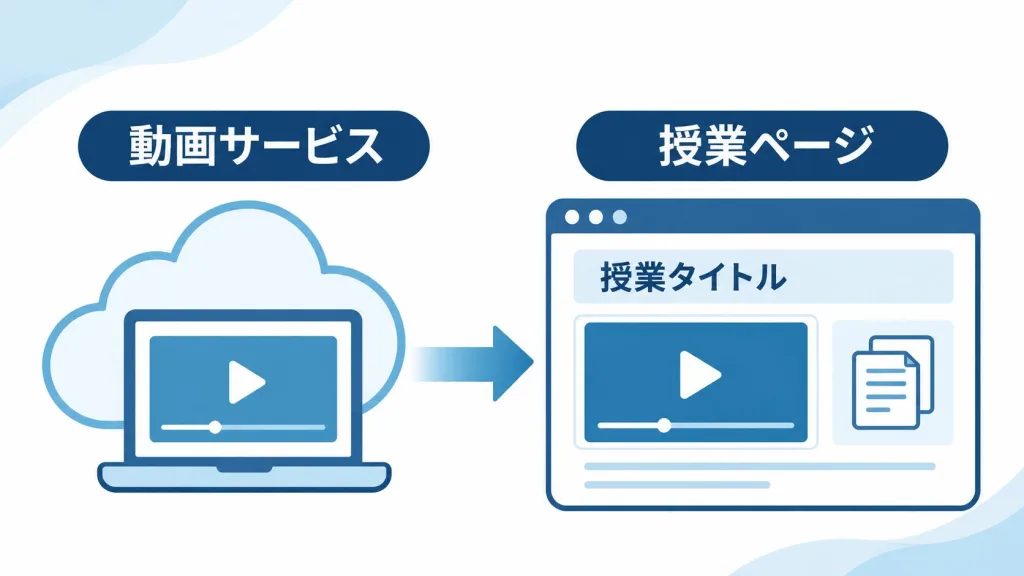
動画は動画サービスに、授業の並びと資料はスクールに
スタンドオンで授業を作るときは、先に動画をYouTubeやVimeoなどの動画サービスにアップロードします。そこで発行される埋め込みコードを授業ページに貼り付けると、受講生はスクールの画面内で動画を再生できます。
動画そのものは外部サービスに保管されるため、動画ファイルをスタンドオン側に直接保存する必要はありません。
一方、授業の並び順や、添付する資料はスクール側で整えます。
たとえば、授業ごとにPDFやワークシートを添えれば、受講生は動画を見ながら必要な資料をダウンロードできます。
つまり、動画を保管する場所と、受講生が学ぶ順番や資料を整える場所は、それぞれ別の役割を担っています。
動画サービスは、スクールとは別に利用する
導入前に知っておきたいのが、動画の保管にはYouTubeやVimeoなどの動画サービスを別途利用するという点です。
そのため、スクールとは別に動画サービスのアカウントを用意する必要があります。また、利用するサービスやプランによっては、別途利用料がかかる場合もあります。
アカウントの開設や各種設定に不安がある場合は、有料の代行オプションも利用できます。
では、外部サービスに保管した動画を、どのようにスクール内で受講生に届けるのでしょうか。次に、動画サービス側とスクール側、それぞれの設定を見ていきます。
動画を受講生に届けるには、2つの設定が必要
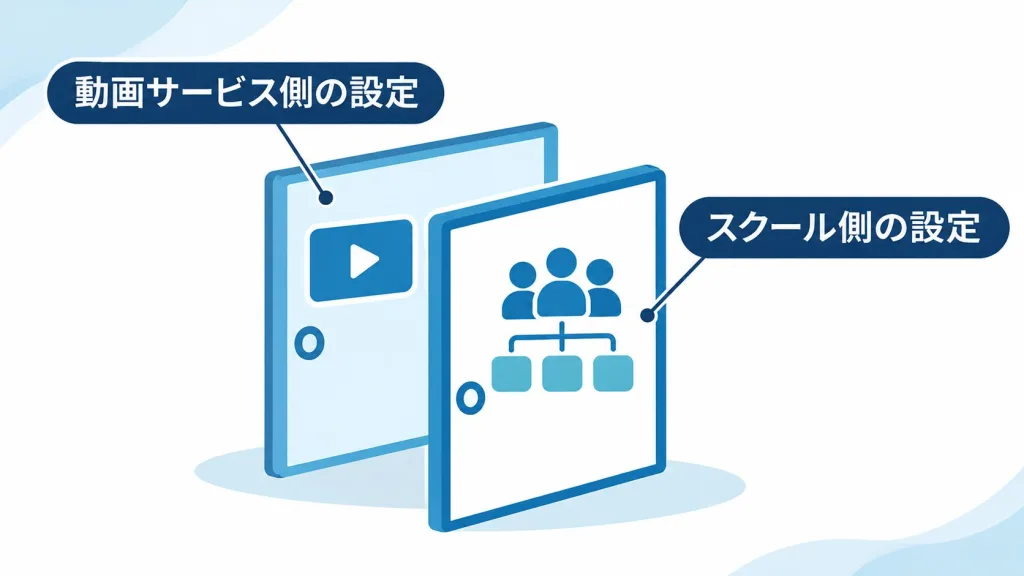
動画を受講生に届けるには、動画サービス側とスクール側、それぞれの設定が必要です。
動画そのものの公開範囲を決めることと、スクール内で誰がどの授業を見られるかを決めること。この2つを組み合わせて管理します。
動画サービス側:限定公開と、埋め込みを許可する場所の制限
まず確認したいのが、動画サービス側の公開設定です。
YouTubeでは限定公開、Vimeoではプライバシー設定や埋め込みドメイン制限などを利用できます。こうした設定によって、動画の公開範囲や埋め込み先を調整できます。
ただし、YouTubeの限定公開は、リンクを知っている人なら視聴できる設定です。動画のURLを受講生に直接送る運用では、転送や共有によって、受講生以外の人にも見られてしまう可能性があります。
そのため、動画のURLを個別に案内するのではなく、授業ページに埋め込んで見てもらう形にします。受講生はスクール内の授業ページから動画を再生できるため、動画のURLを一人ひとりに案内する手間も減らせます。
さらに、Vimeoでは、動画を埋め込めるWebサイトを自分のスクールに限定する設定も利用できます。
なお、利用できる設定は、動画サービスやプランによって異なります。
スクール側:クラスごとの閲覧範囲と、入退会の管理
次に、スクール側の閲覧範囲です。
受講生を登録すると、スクールへの案内メールが自動で届きます。受講生はメールに記載された案内から、自分が入会したスクールにアクセスできます。
閲覧できる授業は、入会したクラスのものだけに絞れます。
たとえば、基礎を学ぶクラスと応用を学ぶクラスを分け、それぞれに必要な授業だけを表示できます。受講生が増えても、全員に同じ授業を見せるのではなく、受講内容に合わせた学習環境を整えられます。
また、退会の操作によって、受講生の閲覧を止めることもできます。
受講生の入会から卒業までの管理方法については、オンラインスクールの受講生管理についてのコラムでも詳しく紹介しています。
閲覧範囲の管理と、録画・画面撮影の防止は別のもの
ここで、もう一つ知っておきたいのが、動画の閲覧範囲を管理することと、動画の録画や画面撮影を防ぐことは別の仕組みだという点です。
動画の録画や画面撮影を技術的に防ぐ機能は「コピーガード(DRM)」と呼ばれますが、スタンドオンにはこの機能は備わっていません。
スタンドオンでは、スクール側のクラス管理と動画サービス側の公開設定によって、動画を見られる受講生の範囲を管理します。
また、スタンドオンでは常時SSL接続を採用し、スクール内の通信の安全性にも配慮しています。SSLは通信を保護する仕組みで、動画の録画や共有を防ぐものではありません。
ただ、動画のURLを個別に送る運用と比べると、受講生の閲覧範囲は管理しやすくなります。
会員サイトの作り方|動画を置く前に決めておきたい3つのこと
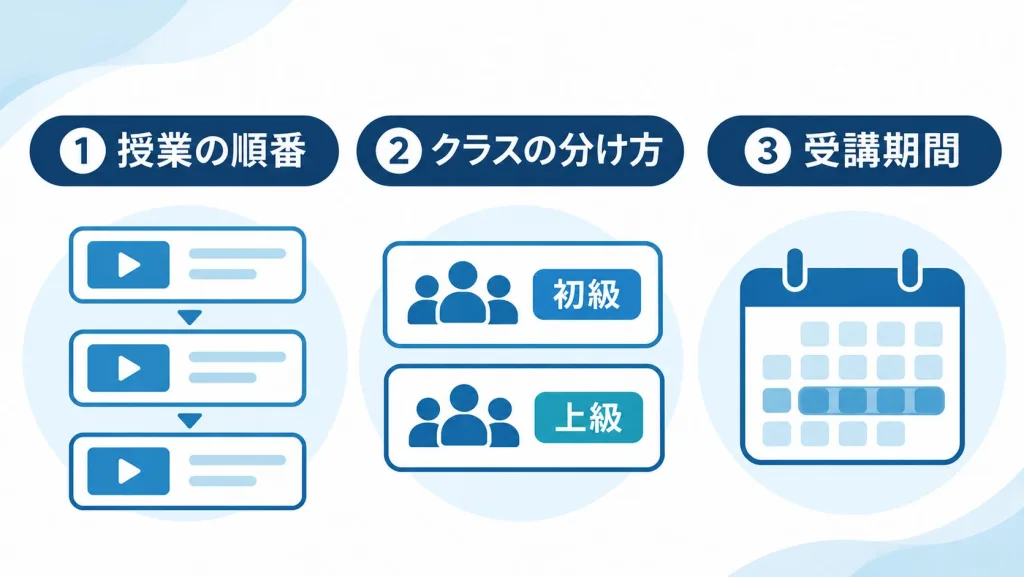
動画を置く前に、授業の順番、クラスの分け方、受講期間の3つを考えておくと、スクール全体の設計を進めやすくなります。
① 授業を、どの順番で並べるか
まず、どのような内容を、どの順番で学んでもらうのかを考えます。
いま対面で教えている流れがあるなら、その順序を基本にして、動画で学べる授業に整理していくとよいでしょう。
スタンドオンでは授業の並び順を設定できるため、基礎から応用へと段階的に学べるカリキュラムも作れます。
② どのクラスに、誰を入れるか
次に、クラスの分け方を決めます。
たとえば、初級と上級、基礎と応用など、受講生の目的や習熟度に合わせてクラスを分けられます。
クラスごとに授業を整理しておけば、それぞれの受講生に必要な学びを届けやすくなります。
③ いつまで見せるか
最後に、受講生がいつまで授業を見られるのかを決めておきます。
受講期間をあらかじめ決めておくことで、卒業時に必要な対応も考えておきやすくなります。
スタンドオンでは、卒業予定日を設定すると、受講生の画面に卒業までの残り日数を表示するカウントダウン機能も利用できます。
授業の順番、クラスの分け方、受講期間。この基本を整理しておくことで、必要な動画や資料、スクール側の設定も具体的に決めやすくなります。
開講までの流れ全体は、公式コラム3ヶ月で始めるオンライン講座の作り方で、7つのステップとスケジュールとして紹介しています。
動画の設置が不安なときは、相談や代行も利用できる
仕組みは分かっても、「動画をアップロードできるだろうか」「授業ページにきちんと表示できるだろうか」と、実際の作業に不安を感じる方もいるかもしれません。
契約前の確認と、導入後の基本サポート
スタンドオンでは、契約前に無料のデモ体験をご利用いただけます。手持ちの動画やテキストを使って、スクールの構築イメージを確かめられます。
導入前には、無料の個別相談もご利用いただけます(相談枠には限りがあります)。
導入後も、平日のメールでのご相談は無料です。管理画面には、初期設定から実際の運用までを順番に解説した動画マニュアルも用意しています。
作業を任せたいときは、有料の代行がある
動画のアップロードや授業ページへの掲載など、実際の設置作業を任せたい場合は、有料の動画設置代行をご利用いただけます。
費用は作業内容によって変わるため、別途お見積りとなります。作業を自分一人で抱え込まなくてもかまいません。
実際に、国立大学である琉球大学の「琉大ツーリズムアカデミー」では、動画サービスへのアップロードや授業ページへの掲載などを代行した導入実績があります。
動画の設置だけでなく、オンラインスクール全体の構成や開講後の運営について相談しながら進めたい方には、有料の別サービス「スクール運営アドバイザリー支援」も用意しています。
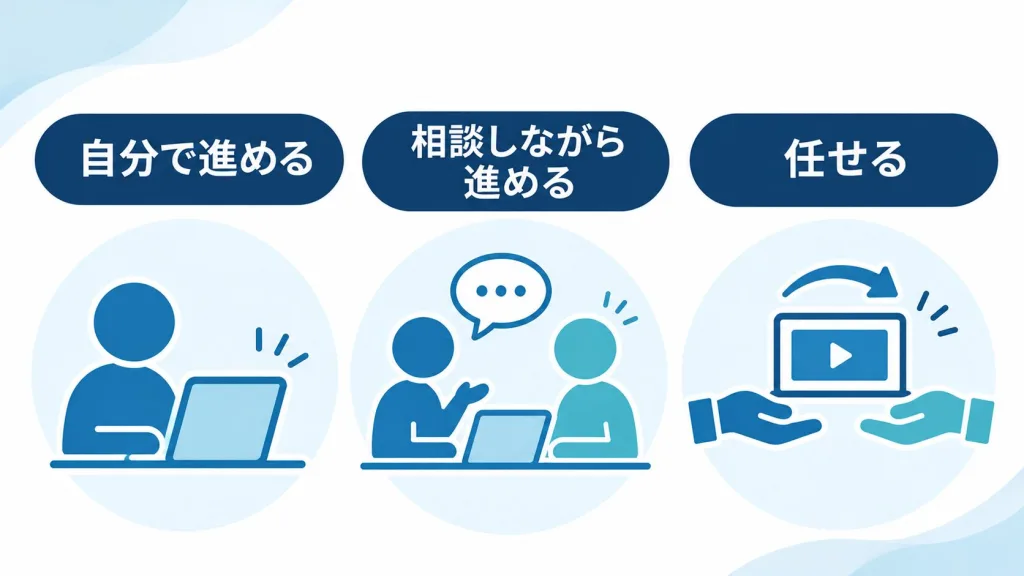
自分で進める部分と、相談しながら進める部分、任せる部分を分けることも、スクールづくりの大切な準備です。
動画を授業にすることで、教え方の選択肢が広がる
動画を授業として整えておくと、これまでとは違った形で教えを届けられるようになります。
たとえば、これまで対面では参加が難しかった遠方の方にも学びを届けられます。また、講座を修了した方が継続して学べるクラスを設けたり、既存の講座に動画学習を取り入れたりすることもできます。
整えた動画教材は、繰り返し活用できる教育資産になります。同じ内容を何度も教える負担を抑えながら、受講生には受講期間の中で繰り返し学び直せる環境を届けられます。
なお、受講料のお支払いには外部の決済サービスを利用します。スタンドオンは、受講生が安心して学べる専用のスクール環境を整えるサービスです。
スクール運営でお悩みの方へ
「動画は用意できたのに、どこに置けばいいのか分からない」 「受講生に合わせて閲覧範囲を管理できるのか不安」 「自分の講座に合う進め方を、相談しながら決めたい」
そんな課題をお持ちの方は、ぜひ一度 StandOn(スタンドオン)にご相談ください。あなたの想いに合った仕組みづくりを、伴走しながらサポートします。

スクールの完成イメージを、
ここから確認できます
実際に生徒が見る画面を、無料で体験してみませんか?入力はたった2項目・1分で完了します。
▼このような方におすすめ
- 生徒側の画面イメージがまだ湧いていない方
- 操作が複雑そうで導入に不安がある方
- 他サービスと使用感を比較検討したい方
- まず自分の目で完成イメージを確かめたい方


